
APKファイルをAndroid端末にインストールする方法
以下に,APKファイルをAndroid端末にインストールする方法の一例を示します。APKファイルをAndroid端末にインストールする方法は,機種やOSバージョンごとに異なる場合もありますので,そのような場合にはWeb上で公開されております種々情報をご参考にして下さい。
インストール中にセキュリティ警告が表示されることがありますが、これはGoogle Playストア以外からアプリを入れる際に必ず表示される標準的なものです。Google Playストア以外からのアプリをインストールする場合には,アプリの安全性の確認を行うために,インストール前にGoogleによる安全性確認のための手順が表示され,セキュリティーを確認することができます。そのようなアプリ安全性確認が求められない場合には,本アプリは安全ですのでそのままインストールを進めてください。
1.APKファイルのダウンロード
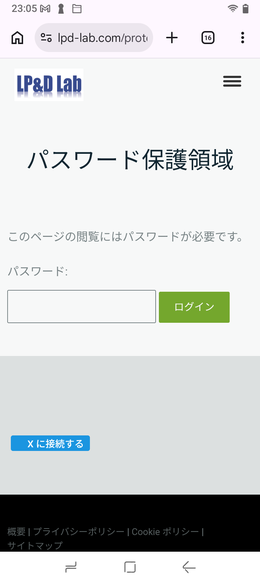
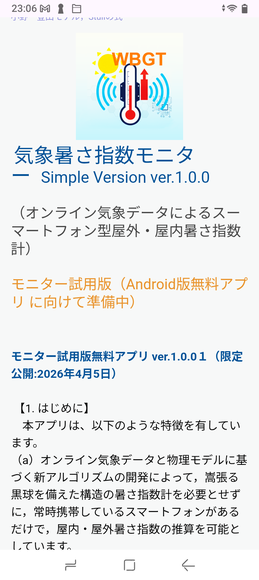
本ホームページの以下のURLで,気象暑さ指数モニター Simple Version ver.1.0.0アプリのAPKファイルをダウンロードできます。
https://www.lpd-lab.com/weather-wbgt/ダウンロード2/
現在のところは(Android版無料アプリとしての準備が整うまでは)ダウンロードページをパスワード保護領域として限定公開しております。パスワードを入力していただきますと,ダウンロードページが表示されます。
本アプリの試用をご希望される場合には,Contact USのページからご連絡いただきますと,パスワードをお知らせいたします。
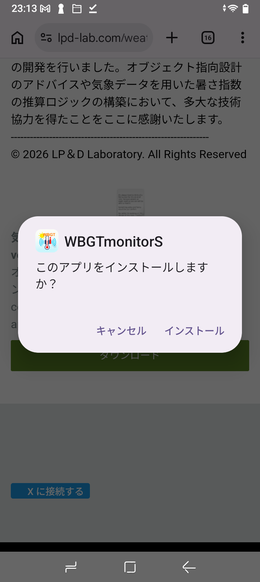
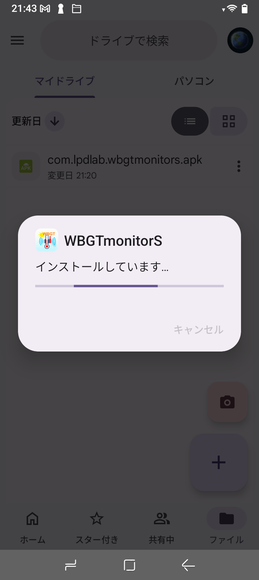
以下のように,Android端末からダウンロードしていただきますと,APKファイルダウンロード後に引き続きインストールを行うことができます。

2.APKファイルのインストール
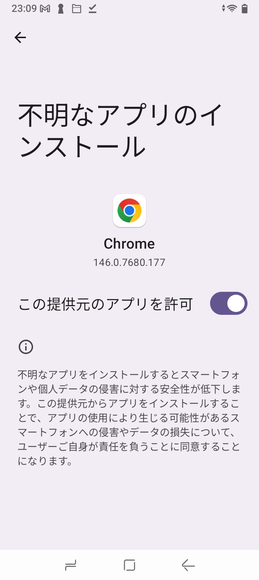
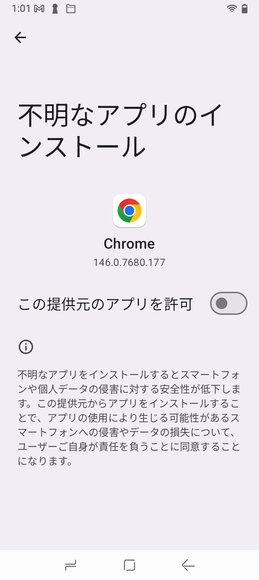
ダウンロードしたファイルをタップして開いてインストールを行います。このとき,Google Playストア以外から入手したアプリの場合には,「提供元不明のアプリ」となるためセキュリティー関連のアラートが以下のように表示されます。「設定」をタップしますと,不明なアプリのインストール画面が表示されますので,「この提供元のアプリを許可」をオンにしいて,左上の矢印をタップして戻ります。
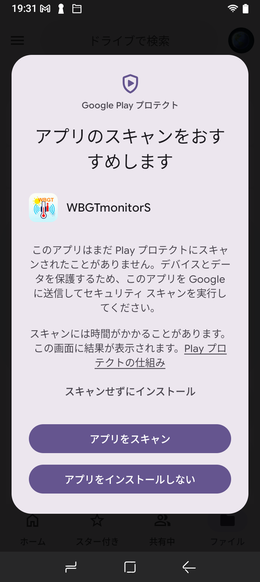
「アプリのスキャンをおすすめします。」と表示された場合には,「アプリをスキャン」を選択して下さい。
これによって以下のチェックが行われます。(GoogleでAPKの内容を確認して悪意のあるコードが含まれていないと判断されている場合にはこのような表示が出ない場合もあります。)
・既知のマルウェア(ウイルス)の照合: 過去に報告された悪意のあるコードが含まれていないかを、Googleの巨大なデータベースと照合します。
・不審な挙動の分析: 「ユーザーの意図しない連絡先データの送信」「勝手にSMSを送信する」「バックグラウンドでの不審な通信」など、プライバシーを侵害する動きがないかを静的に解析します。
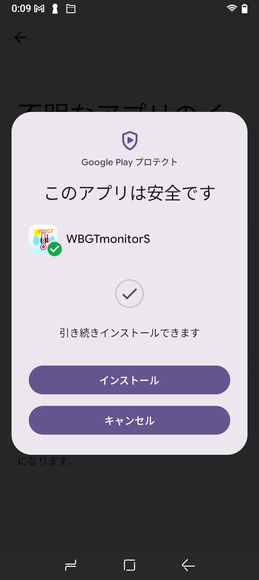
上記で問題がないとGoogleで判断された場合,「このアプリは安全です。」と表示され,引き続きインストールを行うことができます。
また,インストール時に「アプリを送信しますか?」と表示される場合もあります。そのようなときには「送信する」を選択してください。これにより、Google Playプロテクトによる安全確認が行われ、安心してご利用いただけます。Googleにアプリを送信するのは、より高度なセキュリティチェックを受けて、アプリの安全性を証明するためです。

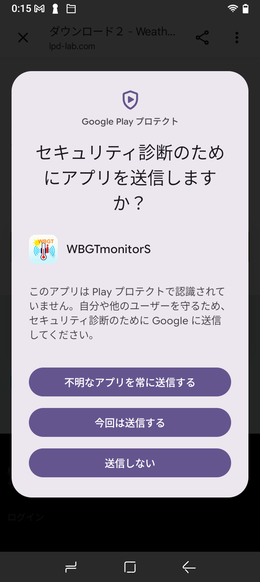
※「セキュリティ診断のためにアプリを送信しますか?」という表示が出た場合,
これに対して「送信する」を選びますと、Googleのサーバーにアプリが送られ、安全性が確認されます。「送信する」を選択することで、Googleによる自動スキャンが行われ、より安全にインストールできます。
3.開発元不明のアプリの設定を元に戻す
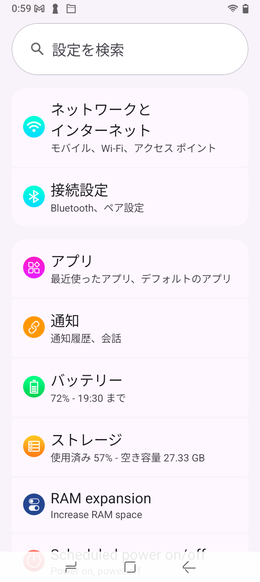
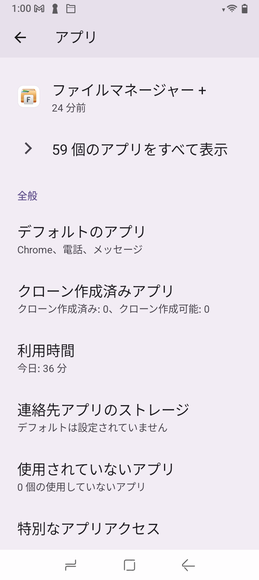
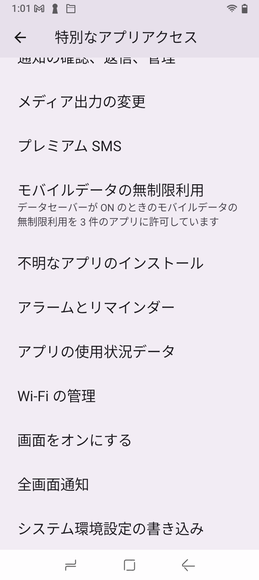
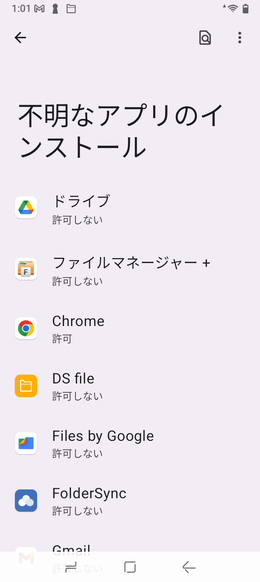
セキュリティーの面から,上記のインストールが完了したら,「開発元不明のアプリ」のチェックを以下の手順でオフにして下さい。
※メニューの名称や階層は、お使いの端末(メーカーやOSバージョン)によって多少異なる場合があります。
見当たらない場合は、設定内の検索窓で「不明なアプリ」と検索してください。
設定メニュー(⚙️)を開いて,アプリ→特別なアプリアクセス→不明なアプリのインストールへと進みます。上記の例では,Chromeで「ダウンロード2」のページにアクセスしてAPKをダウンロードしてインストールしていましたので,Chromeが「不明なアプリのインストール」許可の状態になっています。Chromeのところをタップしますと,Chromeに関する「不明なアプリのインストール」ページが開きますので,ここで「この提供元のアプリを許可」のチェックをオフにします。
4.インストールがうまくいかない場合のチェックリスト
以下の確認を行ってみて下さい。
• 容量不足ではないか(APKが30MB程度あるため)。
•以前のバージョンが残っていないか(上書きできない場合があるため)。
•「不明なアプリのインストール」を許可したブラウザ(Chromeなど)からファイルを開いているか。
その他,不明なことがありましたら「Contact US」のページ等からお問い合わせください。
また,アプリの使い勝手を良くするための改良点や,さらに有効にするための機能等に関しまして
ご意見がありましたらお気軽にお問い合わせください。