
1.はじめに
◆ 熱中症対策を、もっと身近に、もっと正確に: 2025年6月の改正労働安全衛生規則の施行に伴い、職場における熱中症対策はより重要性を増しています。本アプリは、組織やグループでの安全衛生管理のために、暑さ指数(WBGT)や気象情報をリアルタイムに共有・記録するための専門アプリです。
個人向けアプリ『WBGT Simple - 熱中症予防』(無料・無広告)の基本機能に加え、NFC(近距離無線通信)タグの読み取りや、AI-OCR(人工知能を活用した文字認識)による作業場所の瞬時の特定機能を搭載しました。
さらに、作業場所、作業者氏名、所属、現在の暑さ指数、気象データなどを、半自動で管理部署等へ電子メール送信することが可能です。「いつ」「どこで」「誰が」「どのような暑さ環境で作業しているか」をリアルタイムで把握・ログ化し、組織の安全管理(労働安全衛生マネジメント)を強力にサポートします。 最大の特徴として、作業場所の特定にGPS(位置情報)を使用しないため、企業の機密情報や現場のプライバシーを完全に保護した状態での運用が可能です。
【本アプリの4つの大きな特徴】
(1)専用機器不要: 嵩張る黒球付き計測器を持ち運ぶ必要はありません。
(2)世界20万か所に対応: 国内1400地点に加え、世界中の気象データに対応。
(3)風速を考慮した屋外の暑さ指数の推算: 従来の計測器では難しかった「風による冷却効果」を反映し、より実戦的な数値を算出します。
(4) 半物理モデルの採用: 日本国内に特化された統計モデルとは異なり、物理法則に基づいた推算アルゴリズムを搭載。海外でも精度を維持します。
(5) NFC(Near Field Communication)タグ情報の読込やAI-OCRによる作業場所の詳細の特定を可能としています。作業場所等の特定にGPSによる位置情報を使わずにNFCタグを用いていることから,企業秘密,個人情報,プライバシー等を守ることができます。

2.システム要件
・OS: Android 8.0以上 (NFC機能またはカメラ機能推奨)
3.アプリ起動・設定
アイコンをタップすると,アプリが起動しますが,最初の起動の場合には,オンライン気象データ提供元のOpenWeather のAPIキー(無料)が登録されていないため,「OpenWeather APIキー未設定 APIキーを保存してください」の表示がでます。
APIキーが未設定の場合には,屋外暑さ指数WBGTおよび屋内暑さ指数WBGTの値は表示されません。
「⚙ 設定」をタップして「アプリ設定」ページに移動し,,
本ホームページの以下のサイトを参考にして,OpenWeatherのWebサイトで,OpenWeatherへの登録とAPIキー(無料)を入手してください。
※APIキー作成直後は、サーバー側で有効化されるまでに、数十分から数時間かかる場合があります。ソフトウェアやアプリで通信エラーが発生する場合は、しばらく時間を置いてから再度お試しください。
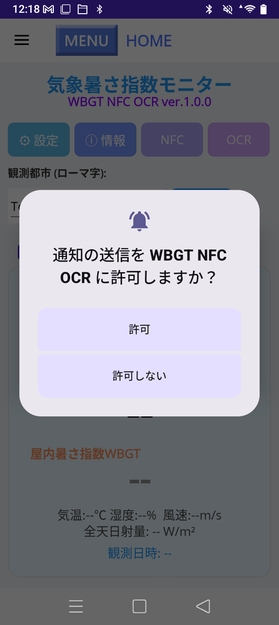
アプリを立ち上げますと,初めてアプリを立ち上げた際には,「通知の許可について 暑さ指数の警報機能を有効にするには通知許可が必要です,警報音(バイブ)の湯無は,後でチェックボックスで設定できます。」とダイアログで表示されます。「OK」ボタンを押しますと,「通知の送信をWBGT Simpleに許可しますか?」とダイアログで表示されますので,「許可」あるいは「許可しない」のぢちらかを選択して下さい。「通知の送信許可」は暑さ指数が危険域となったときの警報音(バイブ)の通知に関するもので,個人情報に係るものではありませんので,警報音(バイブ)による通知を望まれる場合には「許可」を選択して下さい。次回以降は表示されなくなります。
また,初回のアプリを立ち上げでは,「OpenWeather APIキー未設定」と表示されます。上記のサイトから,アプリをOpenWeatherへの登録とAPIキー(無料)を入手して,「Open Weather APIキー」の欄に入力あるいはコピー&ペーストして下さい。パスワードを表示するチェックボックスにチェックを入れると,入力が表示されで補助となりますが,32桁のAPIキーですので,OpenWeather のサイトからコピー&ペーストして入力のほうが良いかもしれません。
Open Weather APIキーの欄に入力後,「設定を保存」ボタンを押すと,「完了 入力された設定を保存しました」と表示され,自動的にメインメニューに移動し,暑さ指数や気象データが表示されるようになります。次回からは,APIキーの入力は不要です。
(注)「OpenWeather APIキー未設定」のダイアログ表示は,待ち時間によっては複数画面表示されることがありますので,御面倒をおかけしますが,OKボタンを押し続けて消してください。

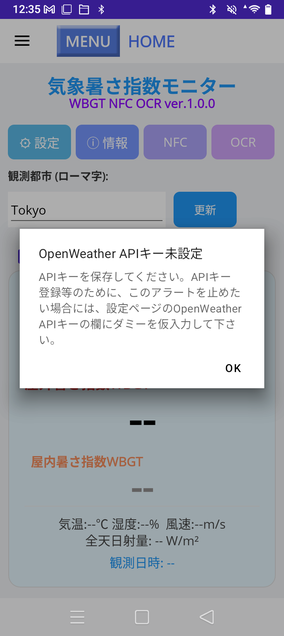


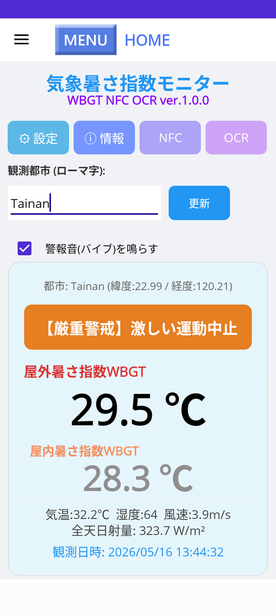
『都市名』(市町村名)の初期設定は,Tokyoになっています。都市名の入力は,最初が大文字でそれ以降は小文字のローマ字入力となります。
OpenWeatherから気象データを受信する『受信間隔(分)』は1分から設定が可能ですが,初期設定値は10分としています。数分から数十分間隔でカレント気象データの更新があるようですので,気象データの更新頻度に合わせて,効率的に情報を取得して下さい。
🔶本アプリでは,最新の気象状況を反映したWBGT値をお届けするため、以下のタイミングで自動的にデータを更新します。
(1)アプリ起動時。
(2)スリープ解除時(スマホ画面をつけた時。
(3)アプリ内のページが切り替わった時。
(4)メインメニューの「更新」ボタンのタップ時。
上記の特性から,APIコールの間隔を長く設定しておいて,知りたいときだけ,屋外・屋内暑さ指数の現在値を表示させるような使い方もできます。
※本アプリは,スマホのスリープ時に,バックグラウンドでのAPIコールは行いません。
※本アプリ(気象暑さ指数モニター WBGT Simple 等)での受信間隔の初期設定(アプリを立ち上げた時に設定されるAPIキーの自動呼出し間隔)は,最新バージョンでは10分間に変更しました。
上記の入力が完了したら,「設定を保存」ボタンをタップして下さい。次回からのアプリ起動では,APIキーの再入力は不要となります。
地図を片手に世界各国の都市名を入力して「更新」すると,世界中の様々な都市の気候データと,暑さ指数に伴う警報を見ることができます。


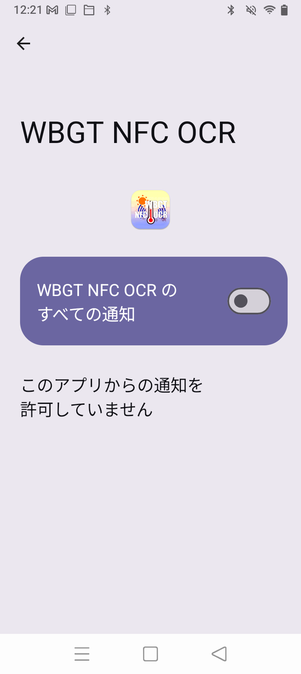
「通知の設定を最初に許可しなかった場合」かつ「警報音(バイブ)を鳴らすのチェックボックスがチェック状態の場合」には,「通知の再設定が必要です」という表示が,画面が切り替わるタイミングで表示されます。危険温度域となった場合の「警報音(バイブ)」が必要な場合には,「再設定画面へ」を選択して,アプリの設定画面で通知の許可に設定変更して下さい。
警報音(バイブ)」が必要ない場合には,「警報音(バイブ)を鳴らす」のチェックボックスのチェックを外して下さい。ダイアログが表示されなくなります。

4.情報
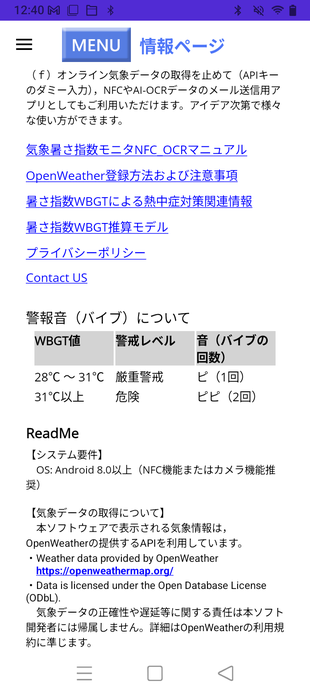
「ⓘ 情報」をタップしますと「アプリinfo」ぺージに移動します。以下の各サイトへのリンクが表示されます。
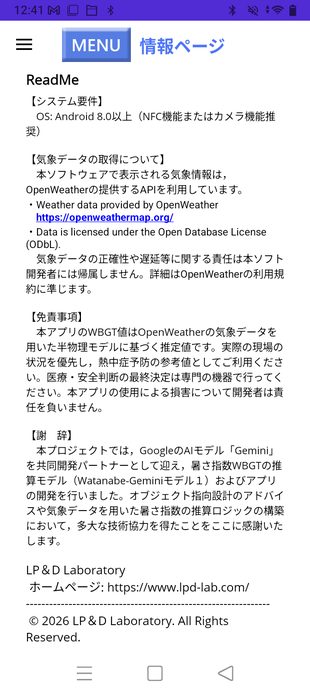
ReadMeには,以下の記述があります。
【気象データの取得】
本ソフトウェアで表示される気象情報は、OpenWeatherの提供するAPIを利用しています。
• Weather data provided by OpenWeather (https://openweathermap.org/)
• Data is licensed under the Open Database License (ODbL).
気象データの正確性や遅延等に関する責任は本ソフト開発者には帰属しません。詳細はOpenWeatherの利用規約に準じます。
【免責事項】
本アプリのWBGT値はOpenWeatherの気象データを用いた半物理モデルに基づく推定値です。
実際の現場の状況を優先し、熱中症予防の参考値としてご利用ください。
医療・安全判断の最終決定は専門の機器で行ってください。
本アプリの使用による損害について開発者は責任を負いません。
【謝 辞】
本プロジェクトでは、GoogleのAIモデル「Gemini」を共同開発パートナーとして活用することで,
暑さ指数WBGTの推算モデル(Watanabe-Geminiモデル1)およびアプリの開発を行いました。
オブジェクト指向設計のアドバイスや気象データを用いた暑さ指数の推算ロジックの構築において、
多大な技術協力を得たことをここに感謝いたします。
----------------------------------------------------------------------------------------------------------
© 2026 LP&D Laboratory. All Rights Reserved.

5.NFCタグの読み取りとメール送信
NFC(Near Field Communication)タグ情報の読込による作業場所の詳細の特定を可能としています。作業場所等の特定にGPSによる位置情報を使わずにNFCタグを用いていることから,企業秘密,個人情報,プライバシー等を守ることができます。
受信したメールを,スプレッドシートやデータベースに取り込むことで,作業場等の熱環境ログを構築することができます。本アプリは,通販等で入手が容易な,NFC Type 2 (ISO/IEC 14443A,NTAGシリーズ等) などのNFCタグのテキストレコード読み取りに対応しています。
(1)) NFCタグへの作業場所等の詳細情報の書き込みには,既存のNFCアプリ(例えばNFC Tools等)をご利用下さい。『WBGT NFT - 熱中症予防』はNFCタグの読込専用としています。
・NFC Toolsでの書き込みの場合の例
NFC Tools(無料アプリ)
https://play.google.com/store/search?q=NFC%20Tools&c=apps&hl=ja
(i)メニュー:『その他』 → メモリーを初期化 → ”フォーマット完了!”の表示。
(ii)メニュー:『書く』 → レコードを追加 → テキスト文字 → テキスト文字を入力 → OK
『書く』メニューのテキスト文字欄に、書き込んだテキスト文字が表示されます(この時点ではまだ書き込み完了になっていません)。
(iii)メニュー:『書く』 → 書く → ”書き込み完了!”の表示。
(iv)メニュー:『読む』 の一番下のレコード1の欄に、書き込んだテキスト文字が表示されます。
(v)『その他』 メニューで、タグをロックして書き込んだ内容が改変されないようにしたり,パスワードを設定したりできます。
※詳しくは,各,既存のNFCアプリのマニュアル等をご覧ください。
(2)各項目の設定
『NFCタグ読み取り内容表示』および『メール送信項目設定』はカスタムフィールドとなっておりますので,汎用項目設定のアイデア次第で、様々な使い道が広がります。
例えば,
•建設現場: 項目1=「協力会社名」、項目2=「クレーン番号」
•イベント運営: 項目1=「担当エリア」、項目2=「スタッフID」
•農場・果樹園: 項目1=「ハウス番号」、項目2=「品種」
•研究施設: 項目1=「実験装置名」、項目2=「プロジェクトコード」
(3)NFCタグの読み込み
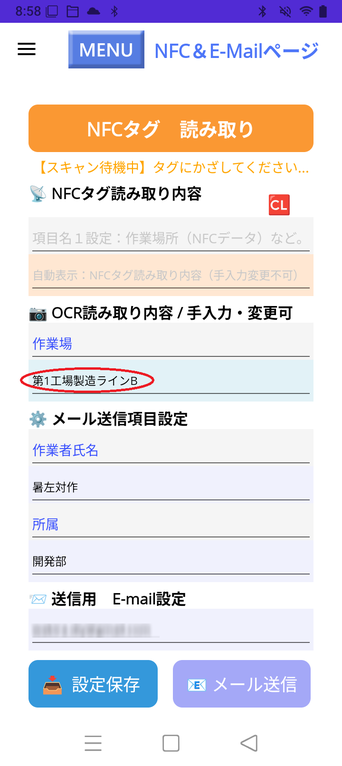
本アプリの『NFC&E-Mail』ページで「NFCタグ 読み取り」のオレンジ色のボタンをタップしますと,”【スキャン待機中】タグにかざしてください”のメッセージが出ますので,スマホをNFCタグに近づけてNFCタグに記録されたデータを読み取って下さい。スマホとNFCタグの位置関係(スマホのどの部分がアンテナになっていてNFCタグを読み込めるか。先端,中央等,スマホ機種によります)や距離(スマホの仕様やNFCタグのアンテナの大きさによって,NFCタグを読み取れる距離が違います)を変えながらNFCデータが読み込めるポイントを探します。条件によっては,スマホとNFCタグとが触れるぐらいの距離で読み取りポイントが非常に限定される場合もあります。NFCタグは大きいものほど(アンテナが大きいものほど),読みとり距離は長くなりますが,最大でも数cmになります。
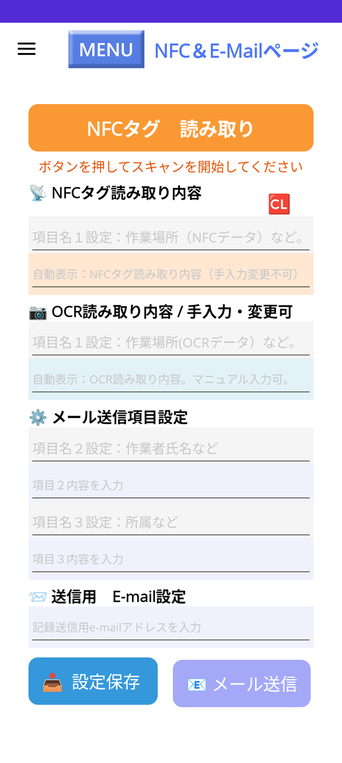

(4)データ書き込みの無いタグや,フォーマットされていないタグの場合には,以下のキャプチャ画像のように「⚠️空のタグを検知(データなし)」と表示されます。
読み込みデータを消去したい場合には,赤い『🆑』ボタンを押してください。

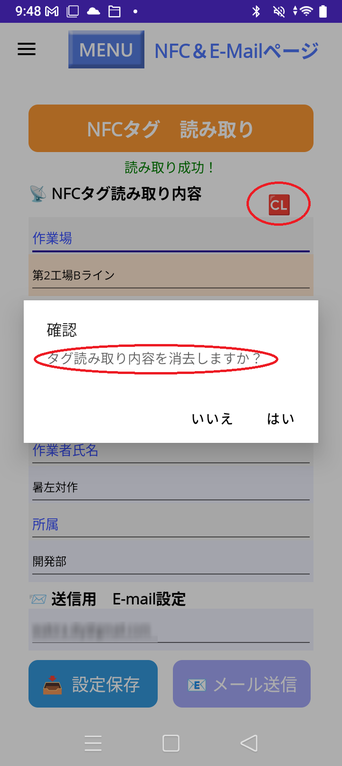
(5)設定項目や,NFCやOCRで読み込んだデータは,設定保存ボタンを押すことでスマホ内に(深い階層に)保存され,次回アプリを立ち上げた時には,それらデータが読み込まれ表示されます。それらデータは,アプリを削除したときには,同時に消去されます。
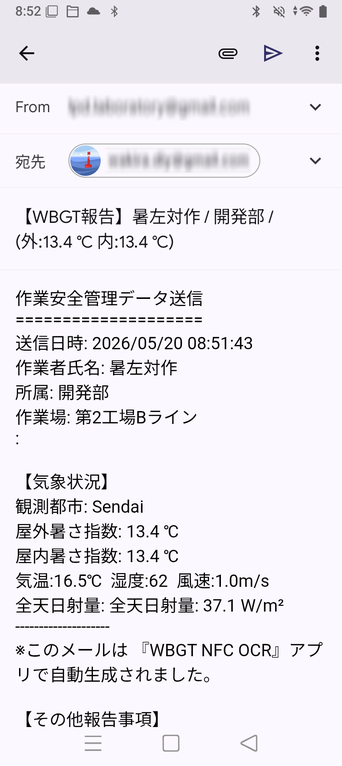
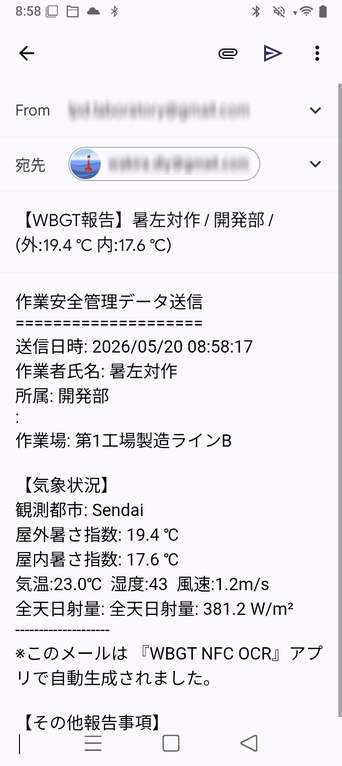
メール送信ボタンをタップすることで,Gmailアプリが立ち上がり,以下のようなフォーマットのデータ送信用のメールが自動作成されます。また,【その他報告事項】の欄に,マニュアル手入力で,作業者からのメッセージを追加することができます。右肩の送信マーク(矢印マーク)をタップすると,メールが送信され,NFC&E-Mailページに戻ります。
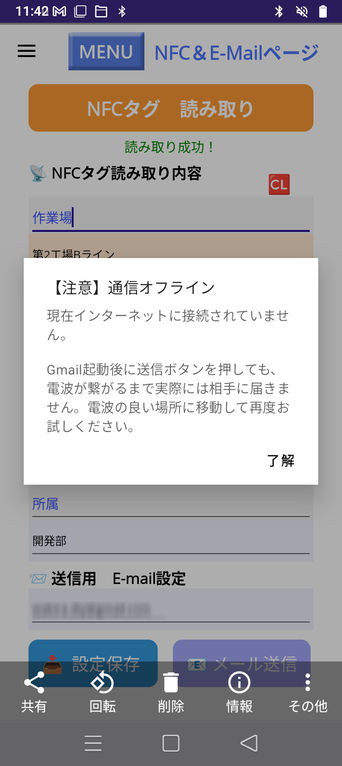
通信がオフラインの場合には,”【注意】通信オフライン”とアラートが表示されますので,通信環境をご確認後に,再度,メール送信ボタンをタップして下さい。
6.AI-OCR(人工知能AIを活用した光学的文字認識)による読み取りとメール送信
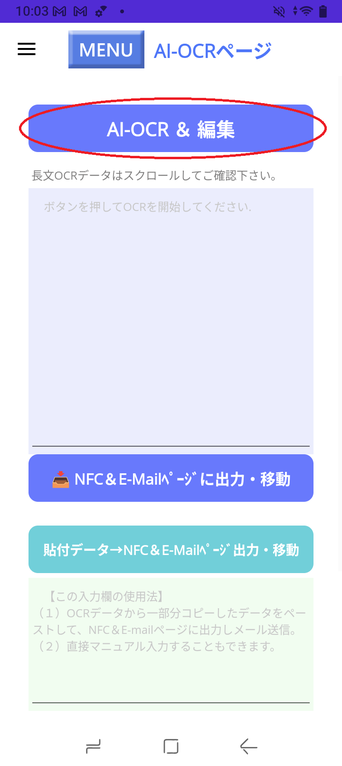
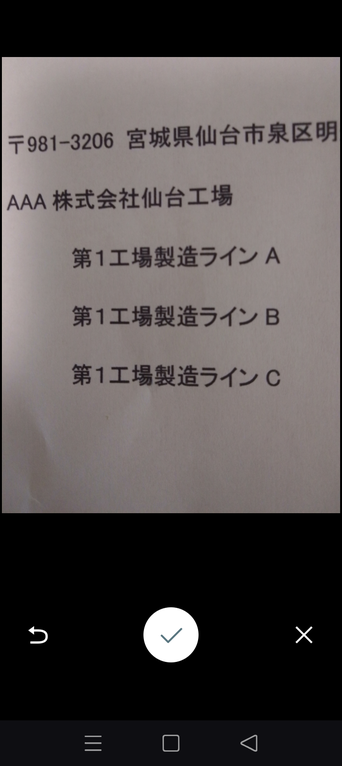
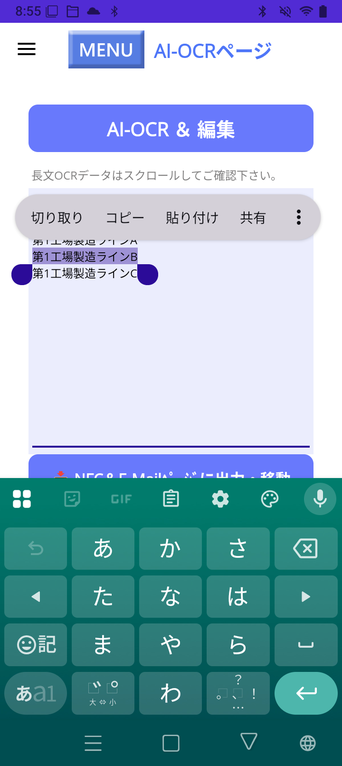
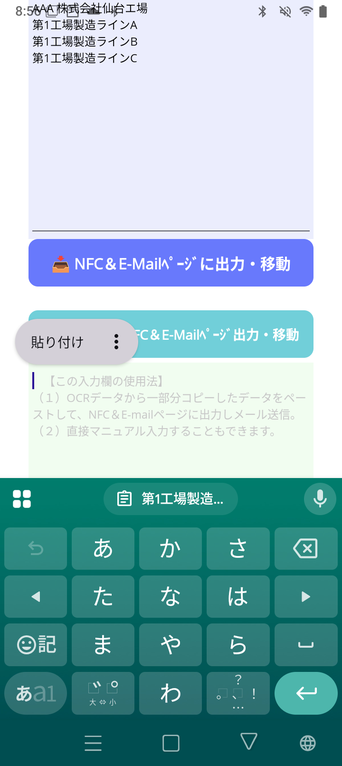
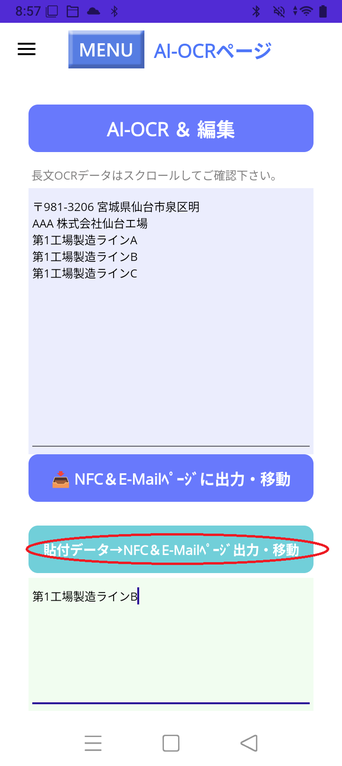
NFC非対応端末でも、作業現場のプレート等をカメラでAI-OCR認識することで、同様に半自動でのメール報告が可能です。手動での修正・編集も行えます。以下のキャプチャー画像で,その手順を示します。
(i)AI-OCRメニューで,「AI-OCR&編集」ボタンをタップ。
(ii)カメラが立ち上がるので,プレートや看板の文字情報を撮影し,撮影後に再度画像の下のチェックマークボタンをタップ。
(iii)AI-OCRページに戻り,解析中(日本語モード)と表示された後に,OCRで読み取った文字が示されます。
(iv)OCRで読み取った文字情報が多い場合には,必要となる部分をコピー&ペーストで,『貼付データ→NFC&E-Mailページ出力・移動』ボタンの下の欄に入力。
(v)『貼付データ→NFC&E-Mailページ出力・移動』ボタンをタップすると,『📷 OCR読み取り内容/手入力・編集可』の欄に,表示され,設定保存ボタンをタップ後に,メール送信ボタンを押すと,以下のようなフォーマットのデータ送信用のメールが自動作成されます。右肩の送信マーク(矢印マーク)をタップすると,メールが送信され,NFC&E-Mailページに戻ります。
(vi)『📷 OCR読み取り内容/手入力・編集可』では,最初からマニュアルでメール送信したいデータを手入力することもできます。
カメラ(OCR機能)やNFC機能によって取得・入力されたデータ(作業場所、氏名、所属等)は,すべて端末内(ローカル)でのみ処理・保存されます。第三者のサーバーへ自動的に収集・送信されることは一切ありません。

7.警報音(バイブについて)
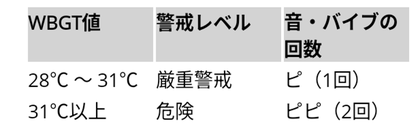
屋外暑さ指数の値が,28℃以上になりますと,以下のような警報音(バイブ)が鳴ります。31℃を超えると2連で警報音(バイブ)が鳴ります。警報音(バイブ)は,メインページの「警報音を鳴らす」のチェックボックスを外して下さい。
警報音(バイブ)の音量や有無の調整を音とバイブとで別個に行う場合は,以下のようにして下さい。
・音量の調整は,他のアプリと同様に,音量調整の上下ボタンで行って下さい。警報音を止める場合も同様です。
・バイブの有無は,設定の「音とバイブレーション」のメニュー内で,「バイブレーションとハプティクス」の設定に入り,操作時のハプティクスの「間隔フィードバック」のオン・オフで設定して下さい。
上記の操作手順は、お使いの端末やAndroid/iOSのバージョンにより異なる場合があります。画面の表示に従い、設定を行ってください。
8.OpenWeanther でオンライン気象情報が得られる都市(市町村)
以下のサイトで,OpenWeanther でオンライン気象情報が得られる市町村に関する情報を得ることができます。
https://openweathermap.org/weathermap
上記のリンクをクリックすると,OpenWeatherサイトで世界地図が表示されます。マウス操作で,移動や拡大・縮小をしながら,目的とする場所の気象情報を探すことができます。日本地図上の地名は,漢字とローマ字併記で表示されていますので,ローマ字のほうを,本アプリの都市名として入力してください。頭文字が大文字でそれ以降は小文字のローマ字入力となります。スマホの場合は,最初に右上の”目のマーク”をクリックして,気象データの表示を無くしてからマップ上の位置を移動したり拡大・縮小することでよりスムーズな操作を行うことができます。
OpenWeanther のマップ上でクリックしてみますと, 大都市ばかりではなく様々な地域の気象データを知ることができます。観測所がない地点のデータまで表示できているのは、周囲の観測データに地形データ(標高など)を加え、AIや高度な物理シミュレーションによってその地点の値を推定しているためと思われます。
以前ですと,OpenWeatherのサイトからcity.list.json.gzをダウンロードして取得して,目的の都市名を見つけなければなりませんでしたが,膨大な都市名のデータですので,容易なことではありませんでした。OpenWeatherサイトで,地図上からグラフィカルに都市名や気象データを知ることができるようになって,利便性が飛躍的にアップしています。
9.法人・組織・グループでの一括導入について
本アプリは、大きな組織だけでなく、現場の小さなチームやサークルなど、様々なグループでの安全衛生管理に役立てていただけるよう開発しています。複数のメンバーへ一括してアプリを配布・導入したい場合は、管理者様が「Google Play ギフトコード(デジタルコード)」を人数分オンラインなどで一括購入し、各メンバーに配布してチャージ(コード利用)していただく方法がスムーズでおすすめです。
※なお、Googleの仕様変更に伴い、Managed Google Play上でのアプリライセンスの「一括購入(まとめ買い)」機能は現在サポートされておりませんのでご注意ください。
※企業様の端末管理システム(MDM)を用いた、Managed Google Play経由での一括配信にも対応しております。
----------------------------------------------------------
【商標およびライセンスについて】
•OpenWeatherは、OpenWeather Ltd.の商標または登録商標です。
•本資料に記載されているその他の会社名,製品名は,各社の商標または登録商標です
【気象データの利用について】
本プロジェクト(WBGT管理システム)では、リアルタイムな気象情報を取得するために OpenWeather のAPIサービスを利用しています。
•提供元: OpenWeather (https://openweathermap.org/)
•ライセンス: 本システムが取得・利用する気象データは、Open Database License (ODbL) に基づいて提供されています。
•ODbLについて: http://opendatacommons.org/licenses/odbl/1.0/
•個別のコンテンツについて: データベース内の個別の内容は,Database Contents License (DBCL) に基づきライセンスされています。 http://opendatacommons.org/licenses/dbcl/1.0/
【帰属表示(Attribution)】 Weather data provided by OpenWeather
----------------------------------------------------------