
【スマホで登録・詳細版】OpenWeather無料APIキーの登録方法
登録手順中の画像は,OpenWeather公式サイト(https://openweathermap.org/)より引用させていただいております。
本マニュアルはLP&D Laboratoryが独自に作成した非営利のものであり、OpenWeatherの公式マニュアルではありません。
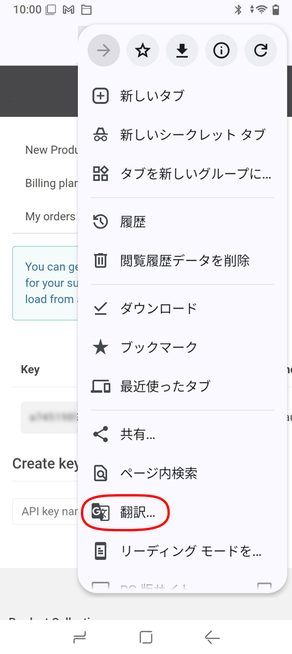
以下では画像が日本語表示になっていますが,Googlr Chrome等の画面の右上に表示される「3点メニュー(︙)」のタップで表示される「翻訳」機能を使って表示させたものです。この先、画面が変わるたびに英語に戻ることがありますが、その都度この手順(3点メニュー→翻訳)を繰り返せば大丈夫です。英語メニュー画像での操作に関しては,【PCで登録の場合】をご覧ください。
以下の説明は,スマホで気象暑さ指数モニター無料アプリを使う前提でのものです。スマホの場合には,スマホ内の深い階層にAPIキー保存されるため,漏洩リスクを抑えられます。それに加えて,無料枠での使用の場合のリスクは小さいです。
※APIキー作成直後は、サーバー側で有効化されるまでに、数十分から数時間かかる場合があります。ソフトウェアやアプリで通信エラーが発生する場合は、しばらく時間を置いてから再度お試しください。
1.公式サイトへアクセス: https://openweathermap.org/api
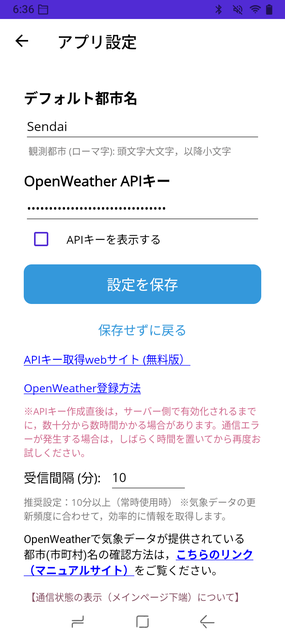
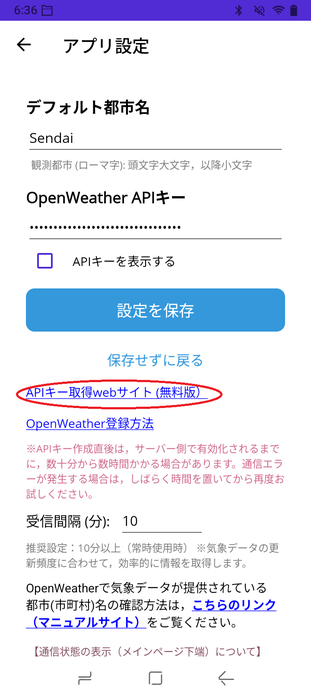
『気象暑さ指数モニター WBGT Simple』の設定ぺージの「APIキー取得webサイト(無料版)」をタップ。

2.OpenWeatherのWeサイトのウィンドウ右上に表示された「Login」オレンジ色マークをタップ

3.Loginウィンドウでアカウント作成:
・以下の例では,Googel Chromeで,縦に3つ点が並ぶ3点メニュー(⋮)で表示される「翻訳」機能を使った画面で示しします。英語から日本語への翻訳は,ページが切り替わるごとにリセットされますので,そのたびに,3点メニュー(⋮)翻訳機能を有効にする必要があります。
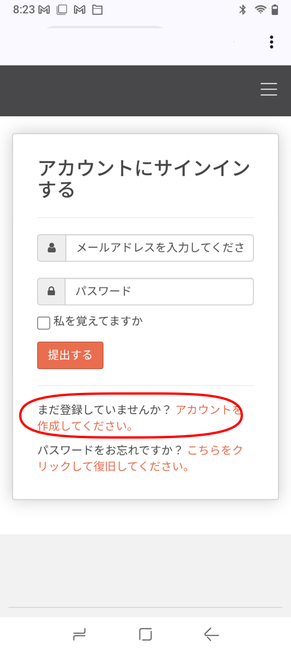
・「アカウントにサインインする」画面で,「アカウントを作成してください」のところをタップします。

4.「アカウントを作成してください」のタップで,「新アカウントを作成する」画面が表示されるので,新アカウント作成用のユーザー名、メール、パスワードを入力:
・ユーザー名はニックネームでもOKと思われます。
・パスワードは,メールアプリやその他のアプリと共通ではなくOpenWeather専用のもののほうがセキュリティー上は好ましいかもしれません(一般的なパスワードの安全管理のガイドライン)。
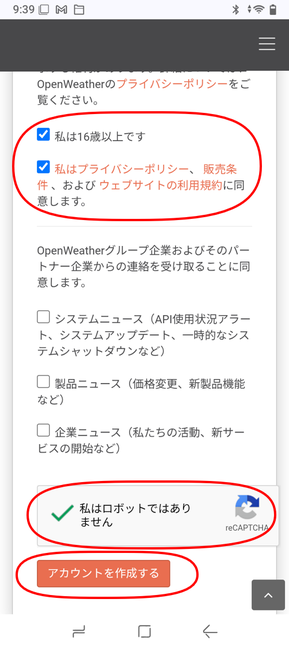
・中段の2つのチェックボックス(私は16歳以上です。)及び(私はプライバシーポリシー .....) にチェックを入れる。その他のチェックボックスは任意です。
・「私はロボットではありません」確認後に,「アカウントを作成する」ボタンをクリック。

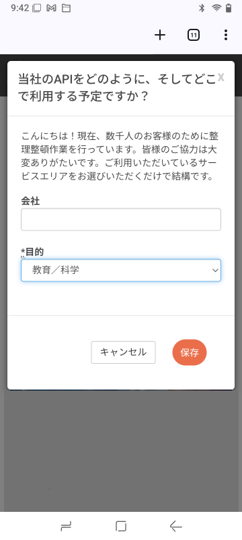
5.「当社のAPIをどのように,そしてどこで使用する予定ですか?」 ウィンドウで用途等についてのメッセージボックスに入力:
・「会 社」は空欄でもOK。
・「目 的」は,プルダウンリストから選択。どれを選んでもAPIキーの機能に差はありませんので、迷ったら『Education / Science(教育/科学)』でOKです。
・保存ボタンをクリック。

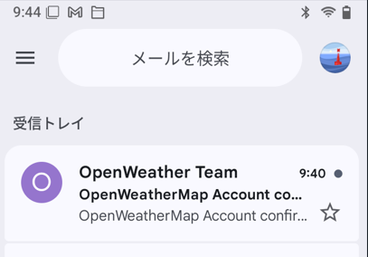
6.アカウントの確認
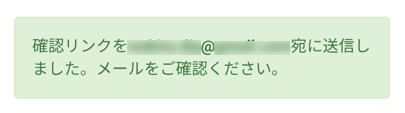
・メールアプリを確認すると,Open Weather チームからのメールが来ている。
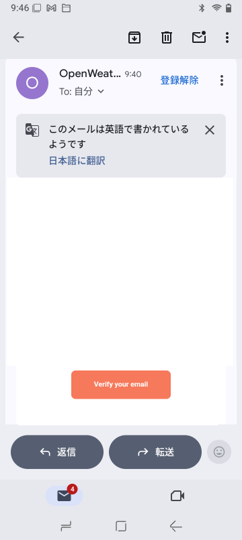
・メールを開くと,「メールアドレスを確認してください(Verify your email)のボタンがあるのでこれをタップ。
※メールが届かない場合は、迷惑メールフォルダを確認するか、数分待ってみてください。

7.APIキーの表示
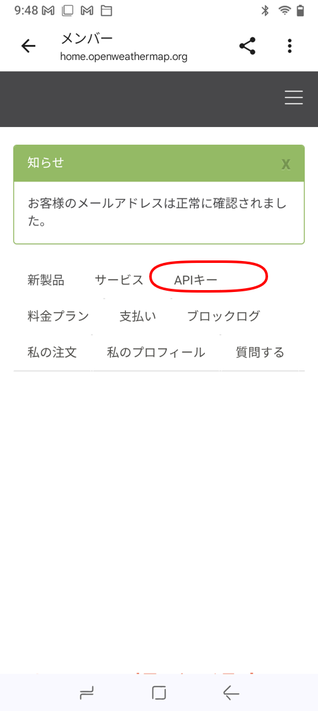
・前項の操作を行うと,「お客様のメールアドレスは正常に確認されました。」と以下のよう表示される。
・その表示枠の下の「APIキー」をタップすると,デフォルトのAPIキーが表示される。
(注)無料(永久無料アクセス)枠の登録で必要となるのでは,基本的にe-mailアドレスのみです。もし登録の途中で,カード情報等の課金用の入力を求められた場合には,無料(永久無料アクセス)枠とは異なる有料枠の登録に迷い込んでしまっていますのでご注意ください。そのような場合には,一度ログアウトしてから再ログインして,無料APIキーを表示させたほうが良いです。その手順に関しては,最後のほうで説明しています。
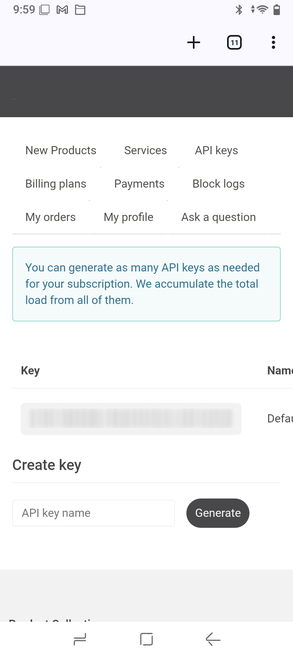

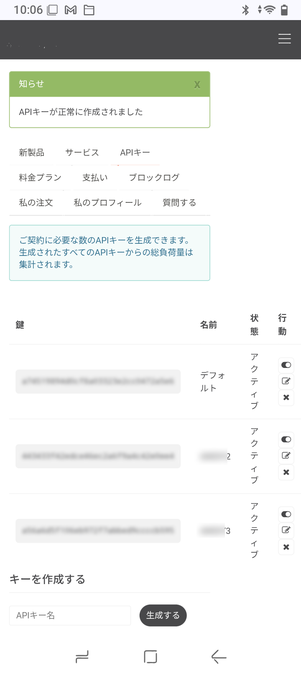
通常の使用では,以下の追加AのPIキー(サブキー)使用が好ましいです。サブキーは以下の表示のように,複数作成することができ,削除も容易ですので,サブキーの通常使用を推奨いたします。万が一の場合には,該当するサブキーを削除するだけでセキュリティを確保できます。
APIキーの追加数に制限はないですが,1アカウントの最大アクセス回数(分): 60回/分(1分間に60リクエストまで,および最大アクセス回数(月): 約1,000,000回/月の制限事項は,それら全APIキーのトータル数で判断されます。
8. APIキーのアプリ「気象暑さ指数モニター WBGT Simple」へのコピー&ペーストによる貼付け
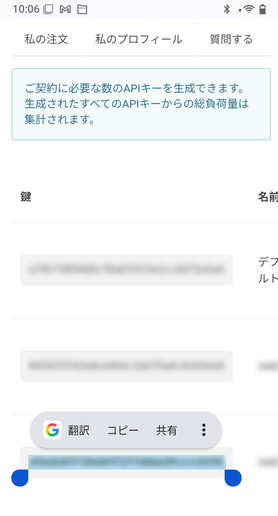
・OpenWeatherで取得したAPIキーを,アプリ「気象暑さ指数モニター WBGT Simple」へのコピー&ペーストで貼付けます。
APIキーの文字列を長押しますと,APIキー全体が選択されますので,その部分をコピーしてください。APIキーを長押ししてコピー&ペーストする際は、前後に余計な空白が入らないよう注意してください。
※APIキー作成直後は、サーバー側で有効化されるまでに、数十分から数時間かかる場合があります。ソフトウェアやアプリで通信エラーが発生する場合は、しばらく時間を置いてから再度お試しください。
(注)生成したそれぞれのキーで,サーバー側で有効になる時間が違ってくるようです。デフォルトのAPIキーが最も早く,2番目に追加したサブキーで10分前後,3番目のサブキーでは1時間半ほど時間がかかったことがあります。
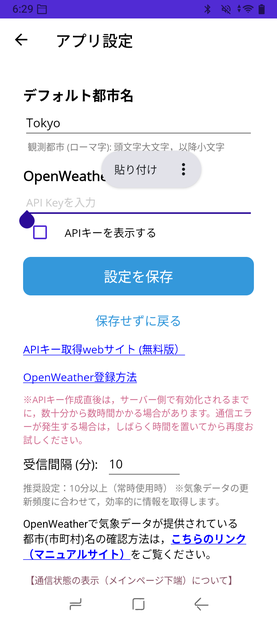
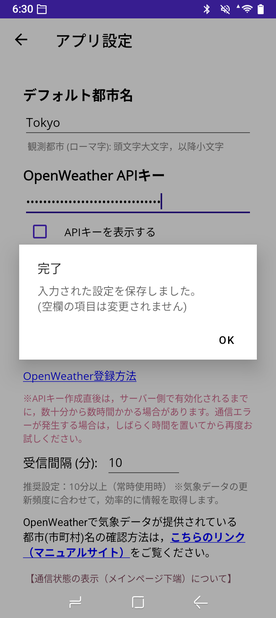
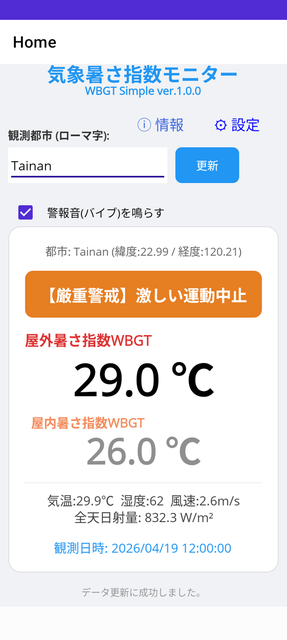
Open Weather APIキーの欄に入力後,「設定を保存」ボタンを押すと,「完了 入力された設定を保存しました」と表示され,自動的にメインメニューに移動し,暑さ指数や気象データが表示されるようになります。次回からは,APIキーの入力は不要です。
※本アプリ(気象暑さ指数モニター WBGT Simple 等)での受信間隔の初期設定(アプリを立ち上げた時に設定されるAPIキーの自動呼出し間隔)は,最新バージョンでは10分間に変更しました。

9.注意事項
■ 無料版は, 現在の天気(Current Weather)となり予報は含まれません。1アカウントの最大アクセス回数(分): 60回/分(1分間に60リクエストまでおよび最大アクセス回数(月): 約1,000,000回/月の制限があります。
■ OpenWeatherMapの無料プランでは、取得した生データをそのまま第三者に再配布(転売や二次配信)することは禁止されています。
■ 本ソフト(Weather WBGT Monitor)で取得した気象データそのものを、他のサービスへ転用したり販売したりしないでください。
■ 本ソフト(Weather WBGT Monitor)は,OpenWeatherMapから取得した現在の値(Current Weather)を元に、物理モデルや統計モデルを用いて推定値を算出するものであり、気象庁の発表とは異なる場合があります
■OpenWeather(OpenWeatherMap)には,無料(永久無料アクセス),有料枠のワンコールAPI 3.0(One Call API 3.0),スタートアップ,デベロッパー,プロフェッショナル,エキスパートと種々の登録枠があります。大規模な商用利用や法人利用には有料プランが推奨されています。詳細は, OpenWeatherの公式サイトでご確認下さい。
■ APIキーはパスワードと同じです。SNSに貼り付けたりしないでください。万が一,APIキーの第三者あるいはSNSでの漏洩が起こった場合には,直ちにそのAPIキーを削除したほうがよいです。そのため,通常使用するAPIキーは,デフォルトキーではなくサブキーして下さい。
上記のセキュリティー管理が特に重要となるのは,有料枠で登録をした場合です。APIコール数の超過で,知らないうちに課金が生じていたということも起こり得ます。
これに対して,無料枠での登録の場合には,APIコール数が超過しても呼び出しができなくなるだけで課金が生じることはありません。
■ OpenWeatherの温度の単位は,摂氏(Celsius, ℃)あるい華氏(Fahrenheit, F)で表示される場合があります。本ソフトウェアは摂氏(Celsius, ℃)での動作を前提としています。
(注)気象予測(特に特定の現象の予測)を行うには,国家資格「気象予報士」の取得と気象庁への登録が必須となります。
10.OpenWeatherkでのログアウト・ログイン
無料(永久無料アクセス)枠の登録で必要となるのでは,e-mailアドレスのみです。もし登録の途中で,カード情報等の課金用の入力を求められた場合には,無料(永久無料アクセス)枠とは異なるOne Call 3.0等の有料枠の登録に迷い込んでしまっていますのでご注意ください。そのような場合には,一度ログアウトしてから再ログインして,無料APIキーを表示させたほうが良いです。その手順に関して以下ご説明します。
(1)OpenWeatherからのログアウト:
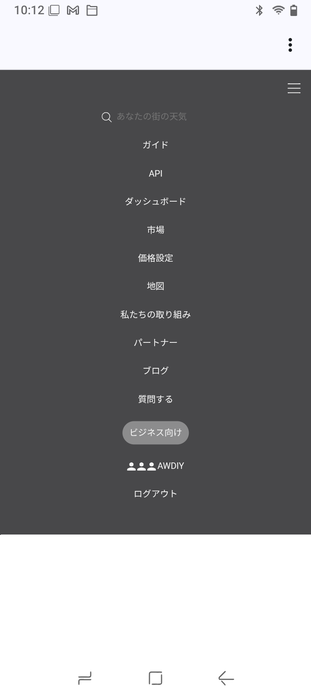
ウィンドウの右肩で,縦に3つ点が並ぶ3点メニュー(⋮)をタップしますと,以下のようなメニューが出てきます(翻訳機能を使っている場合)。ログアウトを選択して下さい。
(2)OpenWeatherへの再アクセス。
ログアウト後,気象暑さ指数モニター WBGT Simpleアプリの設定メニューで,「APIキー取得webサイト(無料版)」をタップして下さい。
(3)「Weather APIs for Every Use Case」と表示されたOpenWeatherの画面になりますので,オレンジ色のLoginボタンを押してください。
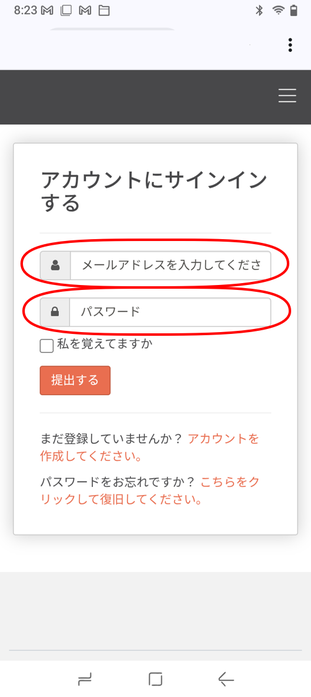
(4)「アカウントのサインインする」の画面になりますので,先ほど登録したメールアドレスおよびパスワードを入れて,オレンジ色の提出するボタンを押してください。
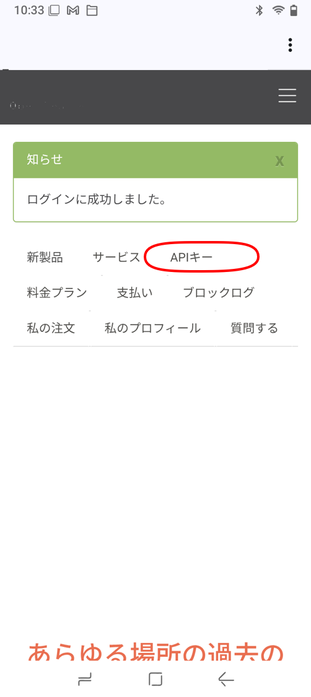
(5)「ログインに成功しました」と以下のよう表示されるので,その表示枠の下の「APIキー」をタップすると,APIキーのリストが表示されます。以降は,「8. APIキーのアプリ「気象暑さ指数モニター WBGT Simple」へのコピー&ペーストによる貼付け」のところからの手順で,OpenWeatherで取得したAPIキーを,「気象暑さ指数モニター WBGT Simple」アプリへ,コピー&ペーストで貼付けます。

----------------------------------------------------------
【商標およびライセンスについて】
•OpenWeatherは、OpenWeather Ltd.の商標または登録商標です。
•本資料に記載されているその他の会社名,製品名は,各社の商標または登録商標です
【気象データの利用について】
本プロジェクト(WBGT管理システム)では、リアルタイムな気象情報を取得するために OpenWeather のAPIサービスを利用しています。
•提供元: OpenWeather (https://openweathermap.org/)
•ライセンス: 本システムが取得・利用する気象データは、Open Database License (ODbL) に基づいて提供されています。
•ODbLについて: http://opendatacommons.org/licenses/odbl/1.0/
•個別のコンテンツについて: データベース内の個別の内容は,Database Contents License (DBCL) に基づきライセンスされています。 http://opendatacommons.org/licenses/dbcl/1.0/
【帰属表示(Attribution)】 Weather data provided by OpenWeather
----------------------------------------------------------